ریموت دسکتاپ (Remote Desktop) چیست و چگونه از آن استفاده کنیم؟
در یک کامپیوتر یا سرور ویندوزی معمولی، کاربر از طریق صفحهکلید، مانیتور و ماوس با سیستم تعامل دارد. اما زمانی که سرور ویندوزی شما بهصورت آنلاین میزبانی میشود، معمولاً در موقعیتی فیزیکی دور از دسترس قرار دارد و امکان دسترسی مستقیم به آن وجود ندارد.
برای حل این مشکل، شرکت مایکروسافت قابلیتی به نام Remote Desktop ارائه کرده است. این ابزار به کاربران اجازه میدهد تا از راه دور و از طریق اینترنت، به دسکتاپ سرور ویندوز متصل شوند و آن را دقیقاً مانند یک سیستم محلی مدیریت کنند.
در این راهنما، نحوه استفاده از Remote Desktop برای اتصال به سرور ویندوز از راه دور را بهصورت کامل بررسی میکنیم.
پروتکل Remote Desktop (RDP) چیست؟
پس از تهیه یک سرور مجازی ویندوز، برای مدیریت آن نیاز به یک ابزار اتصال از راه دور دارید. RDP یا پروتکل Remote Desktop، فناوری ارائهشده توسط مایکروسافت است که امکان کنترل و مدیریت سیستمهای ویندوزی را از راه دور فراهم میکند.
برخلاف SSH که بیشتر مبتنی بر خط فرمان است، RDP یک محیط گرافیکی کامل در اختیار کاربر قرار میدهد. با استفاده از این پروتکل، میتوانید برنامهها را اجرا کنید، فایلها را جابهجا کنید و تمام فعالیتهایی که روی سیستم محلی انجام میدهید را روی سرور راه دور نیز انجام دهید.
این قابلیت برای مدیران شبکه، مدیران سرور و متخصصان IT بسیار کاربردی است و مدیریت سیستمهای متصل به شبکه محلی یا اینترنت را سادهتر میکند.
نکات امنیتی مهم در استفاده از RDP
در صورتی که بدون VPN از RDP استفاده کنید، اتصال شما مستقیماً در معرض اینترنت قرار میگیرد و امنیت آن نسبت به SSH کمتر است. بسیاری از حملات خودکار، پورت پیشفرض RDP یعنی 3389 را هدف قرار میدهند.
برای افزایش امنیت اتصال، رعایت نکات زیر ضروری است:
استفاده از رمز عبور قوی و پیچیده
تغییر دورهای رمز عبور
محدود کردن دسترسی کاربران
استفاده از VPN در صورت امکان
این اقدامات امنیت RDP را بهطور کامل تضمین نمیکنند، اما ریسک نفوذ را بهطور قابل توجهی کاهش میدهند.
پروتکل RDP چگونه کار میکند؟
Remote Desktop بر پایه مدل کلاینت–سرور عمل میکند. پس از فعالسازی این قابلیت روی سرور ویندوز، سیستم در پورت 3389 منتظر درخواستهای اتصال میماند.
برای اتصال، کاربر باید:
آدرس IP یا نام سرور را وارد کند
نام کاربری معتبر و رمز عبور صحیح ارائه دهد
پس از اتصال، امکان مدیریت برنامهها، انتقال فایلها و انجام تمامی عملیات سیستمی در اختیار کاربر قرار میگیرد.
کلاینت Remote Desktop بهصورت پیشفرض روی تمام نسخههای ویندوز وجود دارد، اما سرور مقصد باید از نسخههای Pro، Enterprise یا Server ویندوز استفاده کند.
فعالسازی Remote Desktop در ویندوز
کلاینت Remote Desktop نیازی به تنظیم خاصی ندارد، اما پذیرش اتصال از راه دور بهصورت پیشفرض غیرفعال است و باید روی سیستم مقصد فعال شود.
اگر قصد اتصال از طریق اینترنت را دارید، حتماً به موارد زیر توجه کنید:
تنظیم Port Forwarding
در صورت عدم استفاده از VPN، باید بررسی کنید که پورت RDP (3389) به IP سرور ویندوز هدایت شده باشد. در این حالت، سرور مستقیماً در معرض اینترنت قرار میگیرد و نیازمند تنظیمات امنیتی دقیق است.
استفاده از VPN
ایمنترین روش اتصال به سرور ویندوز استفاده از VPN است. در این حالت، اتصال مانند یک شبکه محلی امن عمل میکند.
بررسی فایروال
اطمینان حاصل کنید که فایروال ویندوز یا فایروال شبکه، اتصال Remote Desktop را مسدود نکرده باشد.
نحوه استفاده از Remote Desktop Connection در ویندوز
مرحله اول: اجرای Remote Desktop
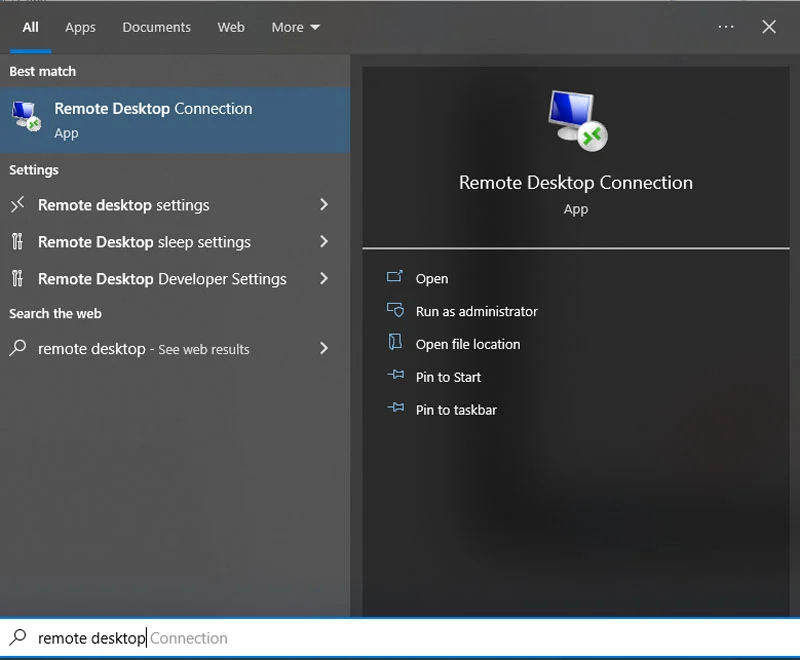
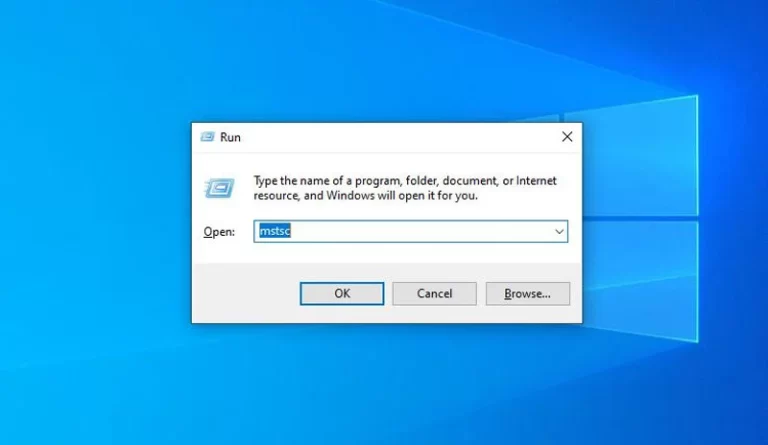
برای باز کردن Remote Desktop Connection میتوانید یکی از روشهای زیر را استفاده کنید:
جستجوی عبارت Remote Desktop Connection در منوی Start
فشردن کلیدهای Windows + R و تایپ دستور mstsc
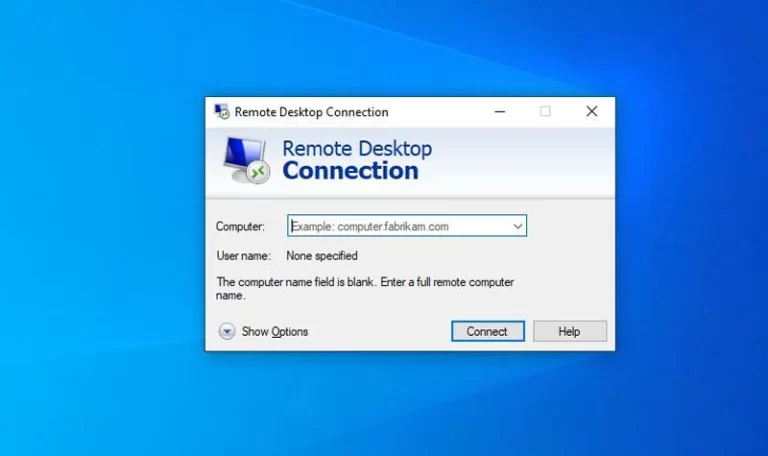
مرحله دوم: وارد کردن IP یا نام سرور
در قسمت Computer، آدرس IP یا نام سرور را وارد کرده و روی گزینه Connect کلیک کنید.
بسته به شرایط، ممکن است:
از IP خصوصی (در شبکه محلی یا VPN)
یا IP عمومی (در اتصال مستقیم اینترنتی)
استفاده کنید.
نحوه یافتن آدرس IP
IP خصوصی:
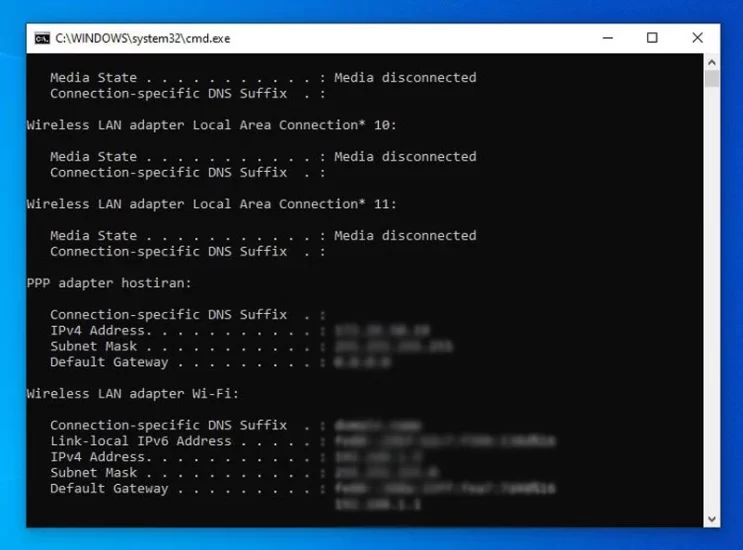
با اجرای CMD و وارد کردن دستور ipconfig، آدرس IPv4 نمایش داده میشود.
IP عمومی:
با جستجوی عبارت «What is my IP» در گوگل یا استفاده از وبسایتهای نمایشدهنده IP میتوانید آن را مشاهده کنید.
مرحله سوم: ورود اطلاعات کاربری
پس از اتصال:
نام کاربری و رمز عبور را وارد کنید
هشدار امنیتی را تأیید نمایید
اتصال نهایی برقرار خواهد شد
اتصال به سرور ویندوز از طریق موبایل (اندروید)
برای اتصال به سرور ویندوز از طریق گوشی اندرویدی مراحل زیر را انجام دهید:
نصب برنامه Microsoft Remote Desktop از Google Play
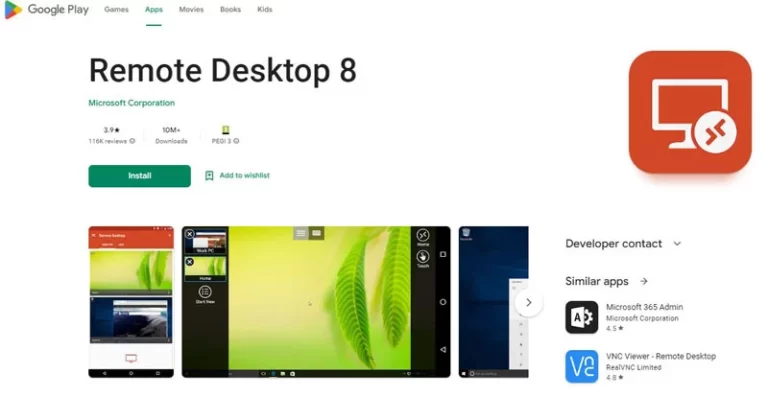
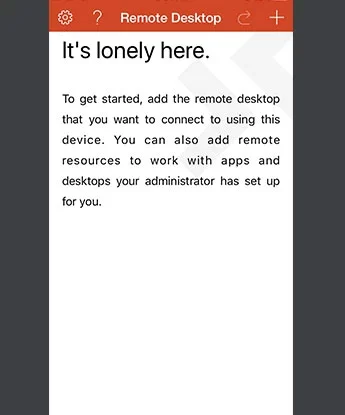
اجرای برنامه و لمس آیکون «+»
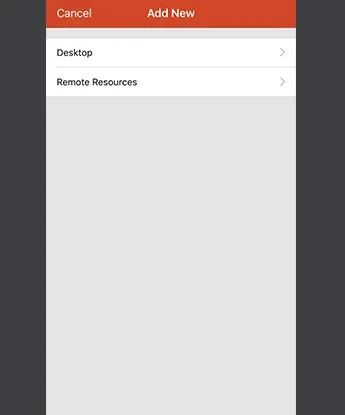
انتخاب گزینه Desktop
وارد کردن IP سرور در بخش PC Name
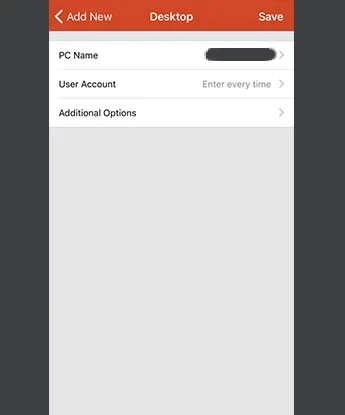
ذخیره اطلاعات ورود (در صورت تمایل)
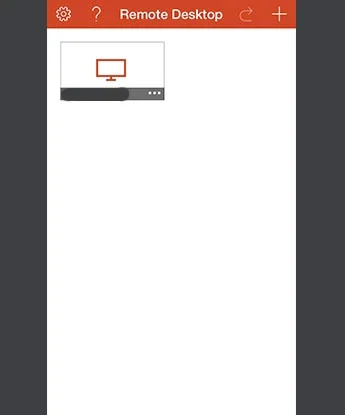
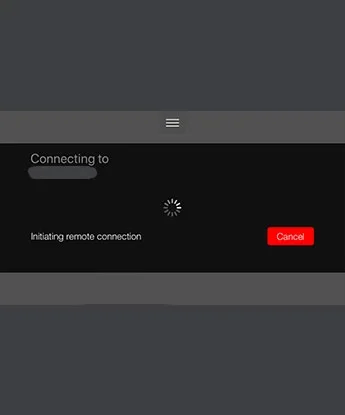
لمس سرور ذخیرهشده و آغاز اتصال
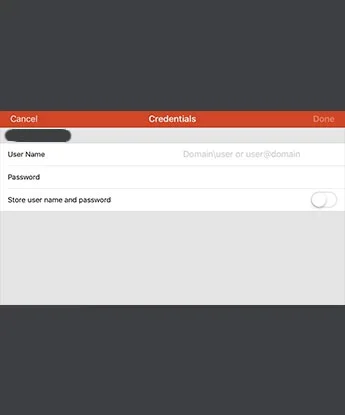
وارد کردن نام کاربری و رمز عبور
تأیید هشدار امنیتی
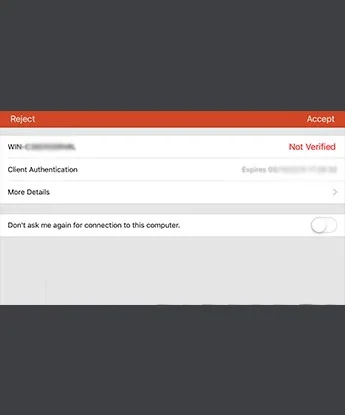
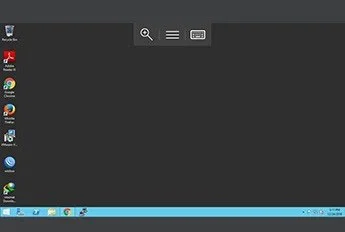
پس از این مراحل، دسکتاپ سرور ویندوز روی گوشی شما نمایش داده میشود.
جمعبندی
Remote Desktop یکی از کاربردیترین ابزارهای مدیریت سرورهای ویندوزی است که امکان کنترل کامل سیستم را از راه دور فراهم میکند. با رعایت نکات امنیتی و تنظیمات صحیح، میتوان از این قابلیت بهصورت ایمن و پایدار استفاده کرد.
اگر از سرورهای ویندوزی پرنیا کلاد (ParniaCloud) استفاده میکنید، Remote Desktop بهترین راه برای مدیریت سریع، ساده و حرفهای سرور شما خواهد بود.