بکاپگیری با JetBackup در سی پنل چیست و چرا اهمیت دارد؟
یکی از مهمترین وظایف هر مدیر یا صاحب وبسایت، تهیه بکاپ منظم از سایت است. بکاپگیری باعث میشود در صورت بروز مشکلاتی مانند حذف ناخواسته فایلها، حملات امنیتی یا خطاهای سرور، بتوان اطلاعات سایت را بهطور کامل بازیابی کرد و از خسارتهای جدی جلوگیری نمود.
علاوه بر روشهای معمول بکاپگیری در سی پنل، ابزار قدرتمندی به نام JetBackup وجود دارد که توسط شرکتهای هاستینگ ارائه میشود. بکاپهایی که با JetBackup تهیه میشوند معمولاً بهصورت روزانه، هفتگی یا ماهانه هستند و نقش بسیار مهمی در مواقع اضطراری دارند.
در این آموزش، با نحوه کار با JetBackup در سی پنل، ریستور بکاپ و دانلود فایلهای بکاپ بهصورت کامل آشنا میشوید.
JetBackup چگونه کار میکند؟
JetBackup ابزاری است که به کاربران اجازه میدهد بکاپهایی را که شرکت هاستینگ از سایت تهیه کرده است، مدیریت کنند. این بکاپها معمولاً شامل نسخه کامل سایت (فول بکاپ) بوده و امکان ریستور یا دانلود آنها از طریق سی پنل فراهم است.
با استفاده از JetBackup میتوانید:
بکاپهای قبلی سایت را مشاهده کنید
سایت را به تاریخ دلخواه بازگردانی (Restore) کنید
فایل بکاپ را دانلود و در سیستم شخصی یا فضای ابری ذخیره نمایید
آموزش ریستور بکاپ با JetBackup در سی پنل
قبل از شروع، توصیه میشود در صورت امکان، از دیتابیس سایت خود نیز یک نسخه پشتیبان تهیه کنید.
مراحل ریستور بکاپ با JetBackup به شرح زیر است:
1.وارد سی پنل شوید و با نام کاربری و رمز عبور خود لاگین کنید.
2.در صفحه اصلی سی پنل، گزینه JetBackup را انتخاب کنید.
3.وارد بخش Full Account Backup شوید.
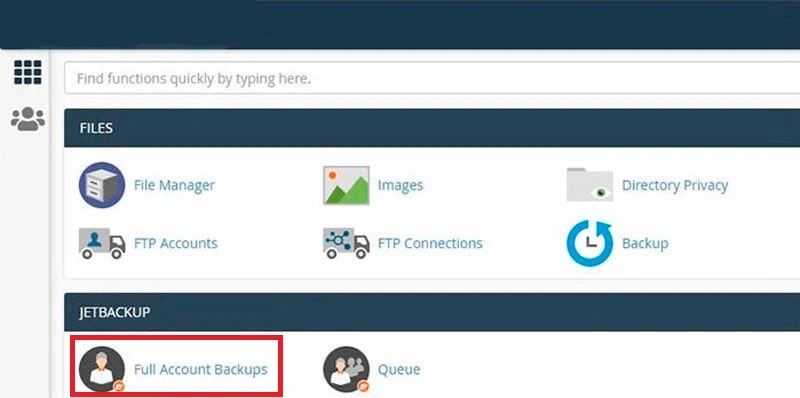
4.لیستی از بکاپهای موجود را مشاهده میکنید که شامل اطلاعات زیر هستند:
.نوع بکاپ
.تاریخ ایجاد بکاپ
.حجم فایل بکاپ
.مسیر ذخیرهسازی
.بخش عملیات (Restore و Download)
5.برای بازگردانی سایت، روی گزینه Restore مربوط به بکاپ موردنظر کلیک کنید.
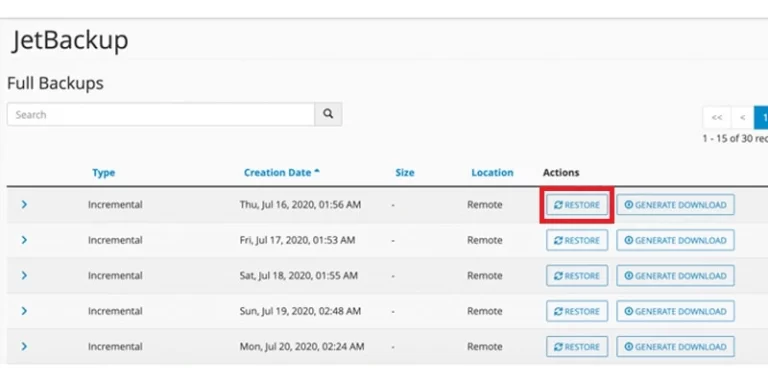
6.در مرحله بعد، با انتخاب گزینه Add to Restore Queue، بکاپ در صف ریستور قرار میگیرد.

7.منتظر بمانید تا فرایند ریستور کامل شود. مدت زمان این مرحله به حجم بکاپ بستگی دارد.
پس از اتمام عملیات، سایت به وضعیت تاریخ انتخابشده بازمیگردد.
دانلود بکاپ با JetBackup در سی پنل
در بسیاری از مواقع، کاربران ترجیح میدهند یک نسخه از بکاپ را روی سیستم شخصی یا فضای ابری ذخیره کنند؛ زیرا بکاپهای قدیمی ممکن است بهصورت خودکار حذف و با نسخههای جدید جایگزین شوند.
مراحل دانلود بکاپ با JetBackup به صورت زیر است:
1.وارد سی پنل شوید.
2.به بخش JetBackup و سپس Full Account Backup بروید.
3.در مقابل بکاپ موردنظر، گزینه Generate Download را انتخاب کنید.
4.پس از نمایش پیام تأیید، گزینه Add to Download Queue را کلیک کنید.
5.بکاپ در صف دانلود قرار میگیرد و پس از آماده شدن، میتوانید آن را دانلود کنید.
مدیریت بکاپها در JetBackup سی پنل
برای بررسی وضعیت بکاپها، ریستورها و دانلودها، میتوانید از بخش مدیریت صف استفاده کنید:
1.وارد JetBackup شوید.
2.گزینه Queue را انتخاب کنید.
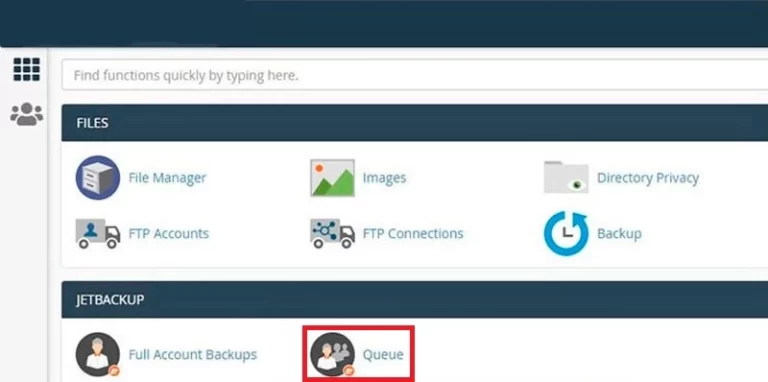
3.در این بخش میتوانید اطلاعاتی مانند موارد زیر را مشاهده کنید:
.نوع عملیات (دانلود یا ریستور)
.تاریخ انجام عملیات
.نام فایل بکاپ
.وضعیت عملیات
اگر وضعیت یک عملیات Completed باشد، یعنی دانلود یا ریستور با موفقیت انجام شده است.
همچنین در این بخش میتوانید:
.فایلهای بکاپ دانلود شده را ذخیره کنید
.بکاپهای قدیمی را حذف کرده و فضای هاست را آزاد نمایید
جمعبندی
JetBackup یکی از کاربردیترین ابزارهای بکاپگیری در سی پنل است که مدیریت نسخههای پشتیبان را بسیار ساده میکند. با استفاده از این ابزار میتوانید بکاپهای تهیهشده توسط شرکت هاستینگ را مشاهده، ریستور یا دانلود کنید و در مواقع بحرانی، سایت خود را بدون دردسر بازیابی نمایید.
تهیه بکاپ منظم، یک اقدام ضروری برای حفظ امنیت و پایداری هر وبسایتی است و استفاده از JetBackup این فرایند را سریع و مطمئن میکند.