
نحوه تغییر IP در لینوکس: اوبونتو، دبیان و CentOS
اگر از لینوکس برای مدیریت سرور خود استفاده میکنید و میخواهید آدرس IP سرور را تغییر دهید، این راهنما به شما کمک میکند تا به راحتی این کار را در سه سیستم عامل معتبر لینوکس یعنی Ubuntu، Debian و CentOS انجام دهید.
مشاهده IP در لینوکس
قبل از تغییر IP، بهتر است ابتدا آدرس فعلی را بررسی کنید. دستور زیر را در ترمینال وارد کنید:
ip a
این دستور تمامی آدرسهای IP فعلی و رابطهای شبکه شما را نمایش میدهد.
تغییر IP با استفاده از دستور ifconfig
توجه: دستور ifconfig در نسخههای جدید لینوکس منسوخ شده اما هنوز برای تغییر سریع IP استفاده میشود.
ابتدا مسیر دستور ifconfig را بررسی کنید:
which ifconfig
مثلاً خروجی ممکن است:
/usr/sbin/ifconfig
برای تغییر IP، از ساختار زیر استفاده کنید:
sudo ifconfig netmask
مثال:
sudo ifconfig enp0s3 192.168.0.100 netmask 255.255.255.0
برای اطمینان از اعمال تغییرات:
ifconfig enp0s3
توجه: تغییر دستی IP باعث میشود لینوکس از حالت DHCP به استفاده از IP استاتیک منتقل شود.
تغییر دائمی IP در اوبونتو و دبیان
برای تنظیم IP دائمی، باید فایل پیکربندی شبکه را ویرایش کنید:
1.وارد مسیر فایلهای شبکه شوید:
cd /etc/netplan/
2.فایل پیکربندی را باز کنید یا ایجاد کنید:
sudo nano 00-installer-config.yaml
3.نمونه پیکربندی IP استاتیک:
network:
version: 2
renderer: networkd
ethernets:
eth0:
addresses:
– 192.168.10.5/24
gateway4: 192.168.1.1
nameservers:
addresses: [1.1.1.1, 8.8.8.8]
4.اعمال تغییرات:
sudo netplan apply
5.بررسی IP جدید:
ip addr show eth0
تغییر دائمی IP در CentOS
در CentOS باید فایل پیکربندی رابط شبکه را ویرایش کنید:
vi /etc/sysconfig/network-scripts/ifcfg-eth0
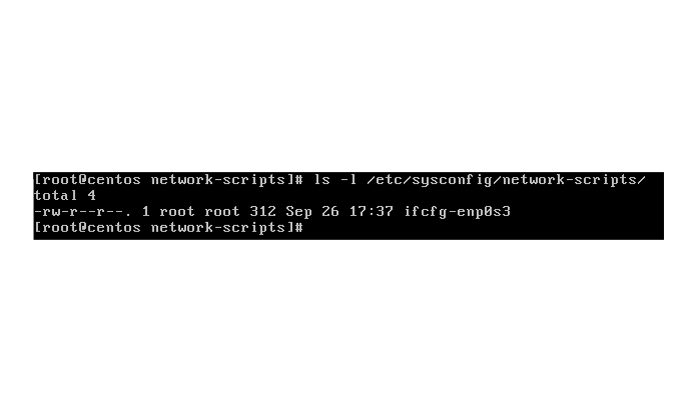
نمونه تنظیمات برای IP استاتیک:
DEVICE=eth0
BOOTPROTO=none
ONBOOT=yes
IPADDR=192.168.2.203
PREFIX=24
GATEWAY=192.168.2.254
DNS1=192.168.2.254
DNS2=8.8.8.8
DNS3=8.8.4.4
TYPE=Ethernet
برای اعمال تغییرات:
sudo systemctl restart network
در نسخههای جدید CentOS 8 و RHEL 8 میتوانید از ابزار nmcli برای تنظیم IP استفاده کنید.
تغییر IP از طریق رابط گرافیکی
در توزیعهای لینوکس با رابط گرافیکی، میتوانید IP را از طریق تنظیمات شبکه تغییر دهید:
وارد Network Settings شوید
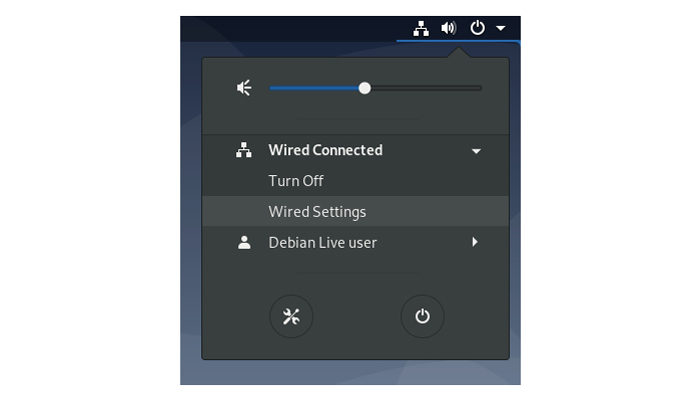
در بخش IPv4، گزینه Manual را انتخاب کنید
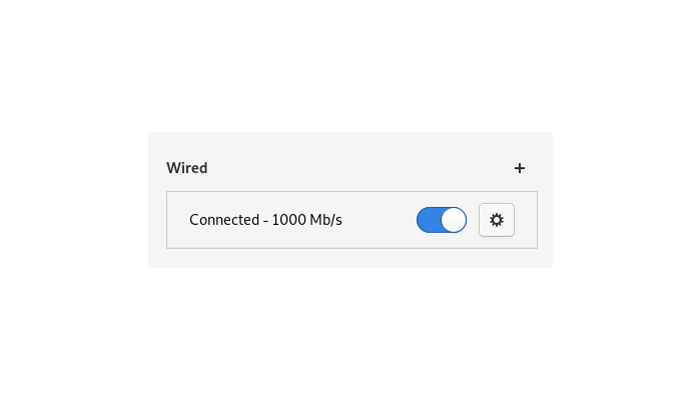
آدرس IP، Netmask و Gateway موردنظر خود را وارد کنید
روی Apply کلیک کنید
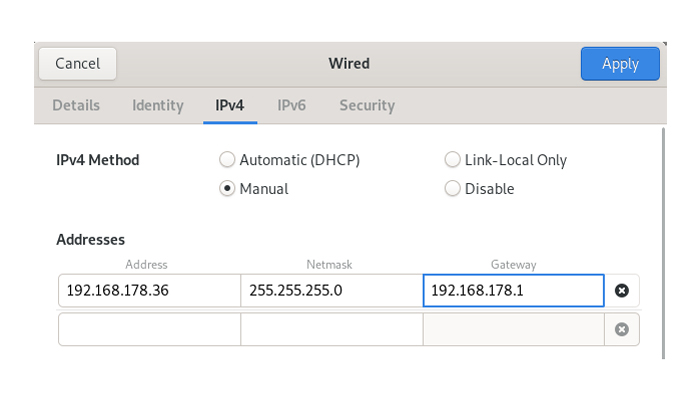
شبکه مجدداً راهاندازی خواهد شد
nmcli networking off
nmcli networking on
جمعبندی
با طی کردن مراحل بالا، شما میتوانید آدرس IP سرور لینوکسی خود را به صورت موقت یا دائمی تغییر دهید.
دستور ifconfig برای تغییر سریع IP
فایلهای پیکربندی Netplan در Ubuntu/Debian
فایلهای network-scripts در CentOS
برای هر گونه سؤال درباره تغییر IP در توزیعهای دیگر لینوکس، میتوانید با کارشناسان پشتیبانی سرور خود مشورت کنید.