
Matomo یکی از ابزارهای حرفهای آنالیز وب است که به شما اجازه میدهد تا فعالیت کاربران و عملکرد سایت خود را بهطور دقیق دنبال کنید. در این مطلب، نصب Matomo روی سرور از طریق cPanel با استفاده از Softaculous App Installer به صورت مرحله به مرحله آموزش داده میشود.
مرحله ۱: ورود به cPanel
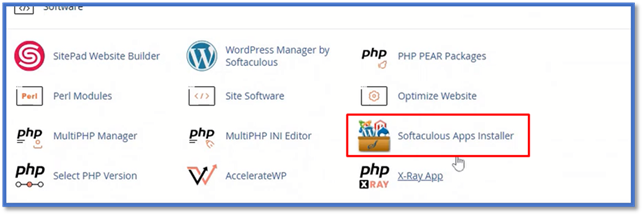
برای شروع، وارد پنل مدیریتی cPanel شوید. پس از ورود، به قسمت Software بروید و روی Softaculous App Installer کلیک کنید تا فرآیند نصب آغاز شود.
مرحله ۲: انتخاب Matomo از فهرست برنامهها
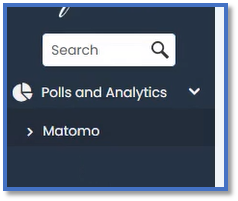
در صفحه بازشده، در منوی کناری یا بخش Polls and Analytics، Matomo را پیدا کرده و آن را انتخاب کنید. اگر پیدا کردن Matomo مشکل است، از قابلیت جستجو استفاده کنید تا سریعتر به آن دسترسی پیدا کنید.
مرحله ۳: پیکربندی نصب
بعد از انتخاب Matomo، صفحهای برای تنظیمات نصب نمایش داده میشود. در این بخش:
-
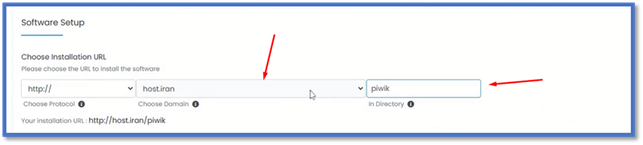
آدرس نصب (Installation URL): میتوانید یک دایرکتوری جدید ایجاد کنید یا سابدامنهای انتخاب کنید تا Matomo در آن نصب شود.
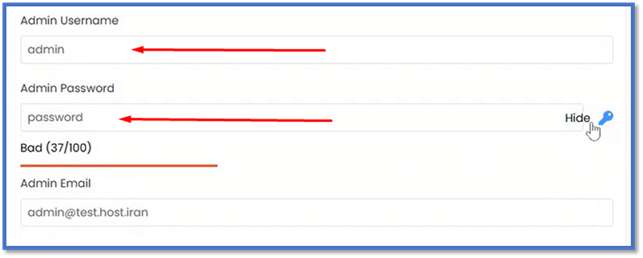
حساب مدیر (Admin Account): یک رمز عبور قوی برای حساب مدیر تعیین کنید. برای امنیت بیشتر، از گزینه Generate استفاده کنید تا سیستم یک رمز قوی بسازد. همچنین نام کاربری مدیر را مشخص کنید.
مرحله ۴: نصب Matomo
با کلیک روی Install، نصب شروع میشود. سیستم به طور خودکار فایلهای لازم را بارگذاری و Matomo را روی سرور شما نصب میکند.
مرحله ۵: تأیید نصب موفقیتآمیز
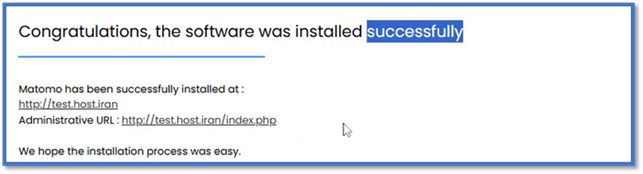
پس از اتمام فرآیند، پیامی با مضمون “Congratulations! The software was installed successfully” نمایش داده میشود که نشاندهنده نصب موفق است.
مرحله ۶: دسترسی به صفحه ورود
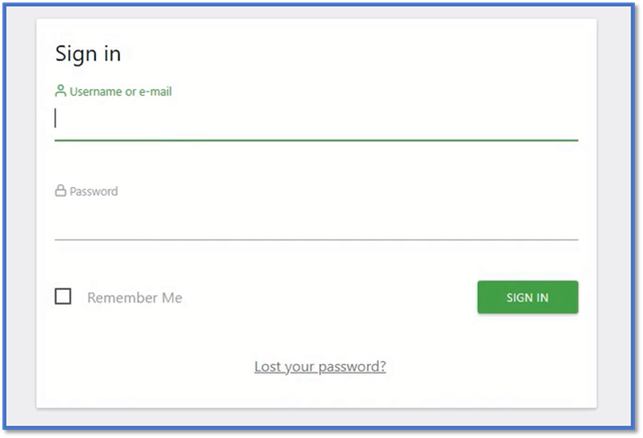
بعد از نصب، به دامنه یا پوشهای که برای نصب انتخاب کردهاید بروید. صفحه ورود Matomo نمایش داده میشود و با وارد کردن نام کاربری و رمز عبور، میتوانید وارد حساب خود شوید.
مرحله ۷: شروع تحلیل سایت با Matomo
پس از ورود، میتوانید از امکانات مختلف Matomo برای بررسی عملکرد سایت بهره ببرید. این ابزار به شما اجازه میدهد تا بازدیدکنندگان، رفتار کاربران و عملکرد صفحات را به شکل دقیق آنالیز کنید.