آموزش ساخت لینک دانلود در سی پنل (cPanel)
در بسیاری از مواقع لازم است فایلهایی را از طریق هاست دانلود کنیم یا لینک دانلود مستقیم آنها را در اختیار کاربران سایت قرار دهیم. این موضوع بهویژه زمانی اهمیت پیدا میکند که حجم فایل بالا باشد و امکان آپلود آن از طریق سیستمهای مدیریت محتوا مانند وردپرس یا جوملا وجود نداشته باشد.
در این آموزش، بهصورت گامبهگام نحوه ساخت لینک دانلود در سی پنل را بررسی میکنیم تا بتوانید فایلهای موردنظر خود را بهسادگی در اختیار کاربران قرار دهید.
ساخت لینک دانلود در سی پنل چه کاربردی دارد؟
فرض کنید فایلهایی مانند:
ویدیوهای آموزشی
فایلهای فشرده
نسخه پشتیبان سایت
فایلهای نصبی یا PDF
را روی هاست خود دارید و میخواهید کاربران بتوانند آنها را مستقیماً دانلود کنند.
اگر حجم فایل بالا باشد، آپلود آن از طریق کتابخانه رسانه وردپرس یا سایر CMSها ممکن است با خطا یا محدودیت حجم مواجه شود.
بهترین راهحل در این شرایط، آپلود فایل در File Manager سی پنل و ساخت لینک دانلود مستقیم برای آن است.
مراحل ساخت لینک دانلود در cPanel
مرحله اول: ورود به File Manager
ابتدا وارد سی پنل شوید و از بخش Files روی گزینه File Manager کلیک کنید.
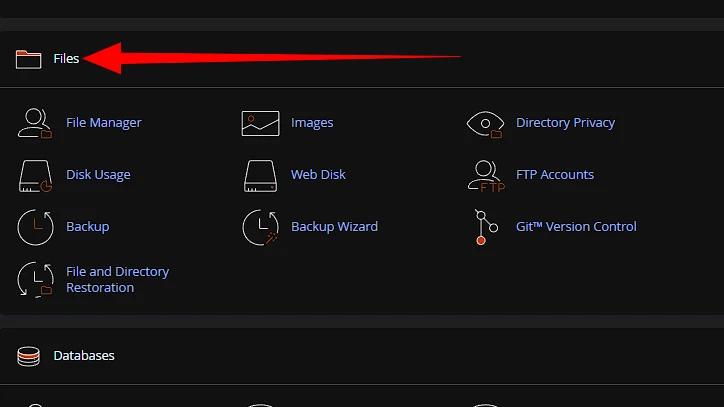
با این کار وارد پوشه Home میشوید که شامل فایلهای اصلی و ساختاری سایت است.
⚠️ توجه:
فایلهایی که در مسیر Home قرار دارند بهصورت مستقیم قابل دانلود نیستند.
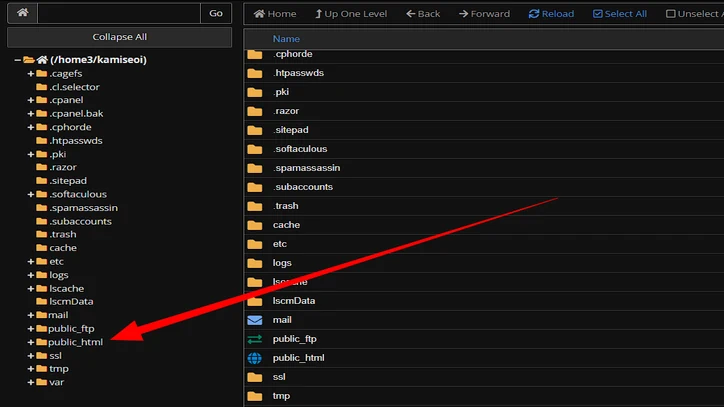
مرحله دوم: ورود به پوشه public_html
برای ساخت لینک دانلود، باید فایلها را داخل پوشه public_html یا زیرپوشههای آن قرار دهید.
پوشه public_html ریشه اصلی سایت است و هر فایلی که داخل آن باشد از طریق آدرس دامنه قابل دسترسی خواهد بود.
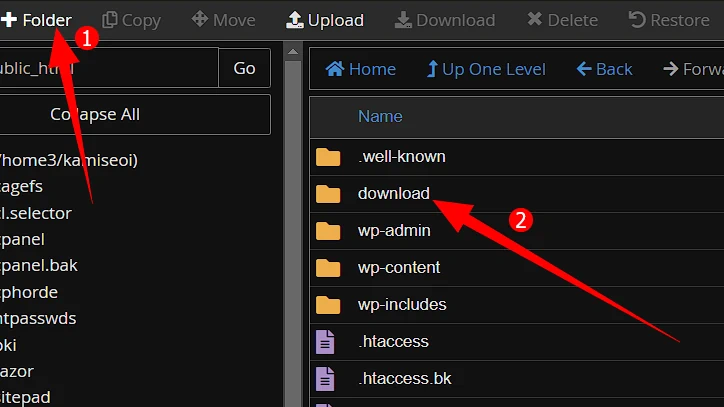
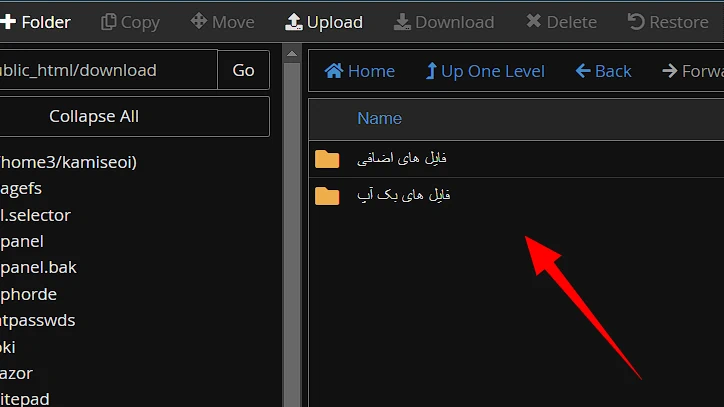
مرحله سوم: ساخت پوشه دانلود
برای نظم بهتر، پیشنهاد میشود یک پوشه مخصوص دانلود بسازید.
مثلاً پوشهای با نام download یا هر نام دلخواه دیگر.
پس از ساخت پوشه، وارد آن شوید تا فایلهای دانلودی را در این مسیر قرار دهید.
مرحله چهارم: آپلود فایل
در این مرحله فایل موردنظر خود (مثلاً test.zip) را با استفاده از گزینه Upload در سی پنل آپلود کنید.
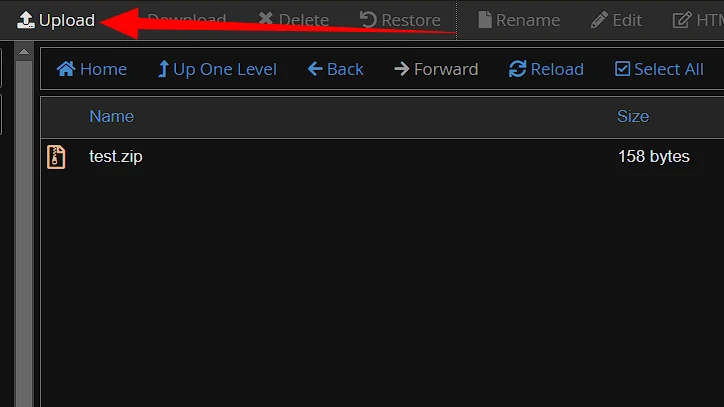
پس از پایان آپلود، فایل شما آماده ساخت لینک دانلود است.
نحوه ساخت لینک دانلود فایل در سی پنل
برای ساخت لینک دانلود، باید مسیر فایل را نسبت به دامنه بدانید:
پوشه public_html معادل آدرس اصلی سایت است.
نام پوشهها و فایلها مستقیماً به آدرس سایت اضافه میشوند.
مثالها:
اگر فایل مستقیماً داخل public_html باشد:
example.com/test.zip
اگر فایل داخل پوشه download قرار داشته باشد:
example.com/download/test.zip
اگر فایل داخل یک زیرپوشه دیگر باشد:
example.com/download/TestFolder/test.zip
با وارد کردن این آدرس در مرورگر، دانلود فایل بهصورت خودکار آغاز میشود.
نکته مهم درباره پسوند فایل
در لینک دانلود حتماً باید پسوند فایل ذکر شود.
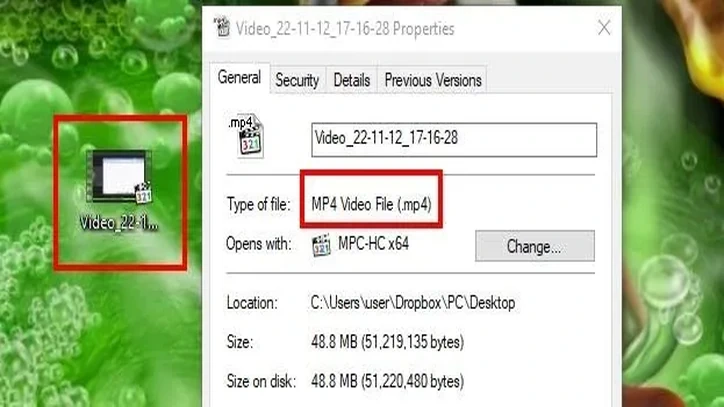
برای مثال اگر فایل ویدیویی شما با فرمت mp4 است، لینک دانلود باید به این شکل باشد:
example.com/download/video1.mp4
در صورتی که از فرمت فایل مطمئن نیستید:
روی فایل در File Manager راستکلیک کنید و گزینه Rename را بزنید
یا در کامپیوتر شخصی، از بخش Properties فرمت فایل را بررسی کنید
ساخت لینک دانلود برای فول بکاپ در سی پنل
گاهی نیاز دارید فایل بکاپ کامل سایت را دانلود کنید یا لینک آن را در اختیار شرکت هاستینگ جدید قرار دهید.
برای این کار:
1.وارد File Manager شوید
2.به پوشه public_html بروید
3.فایلها را فشرده (Compress) کنید
4.فایل بکاپ ایجادشده را به پوشه public_html یا download منتقل کنید
در غیر این صورت، فایل قابل دانلود نخواهد بود.
مثال لینک دانلود بکاپ:
example.com/download/backup1.zip
رفع خطای 403 (Forbidden) در لینک دانلود بکاپ
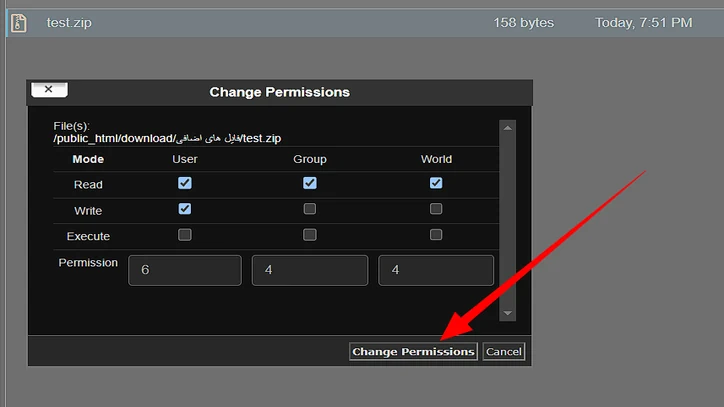
در برخی مواقع با وجود لینک صحیح، هنگام دانلود فایل بکاپ با خطای 403 Forbidden مواجه میشوید. این موضوع به دلیل سطح دسترسی فایل است.
راهحل:
1.روی فایل راستکلیک کنید
2.گزینه Change Permissions را انتخاب کنید
3.سطح دسترسی را روی 644 قرار دهید
با این تنظیم، فایل برای دانلود عمومی در دسترس خواهد بود.
⚠️ توجه داشته باشید که لینک بکاپ را فقط در اختیار افراد مورد اعتماد قرار دهید.
جمعبندی
ساخت لینک دانلود در سی پنل فرایندی ساده اما بسیار کاربردی است.
کافی است فایلهای خود را داخل پوشه public_html یا زیرپوشههای آن قرار دهید و مسیر صحیح فایل را بهعنوان لینک دانلود استفاده کنید.
برای مدیریت بهتر فایلها:
از پوشه اختصاصی دانلود استفاده کنید
سطح دسترسی فایلها را بهدرستی تنظیم کنید
از انتشار لینک فایلهای حساس خودداری کنید
اگر از سرویسهای میزبانی پرنیا کلاد (ParniaCloud) استفاده میکنید، با سی پنل میتوانید بهراحتی فایلهای دانلودی سایت خود را مدیریت و منتشر کنید.